QR a WhatsApp para reservas y pedidos (y medir cuántos chats empiezan)
Actualizado el 25 de septiembre de 2026 · Lectura ~8 min
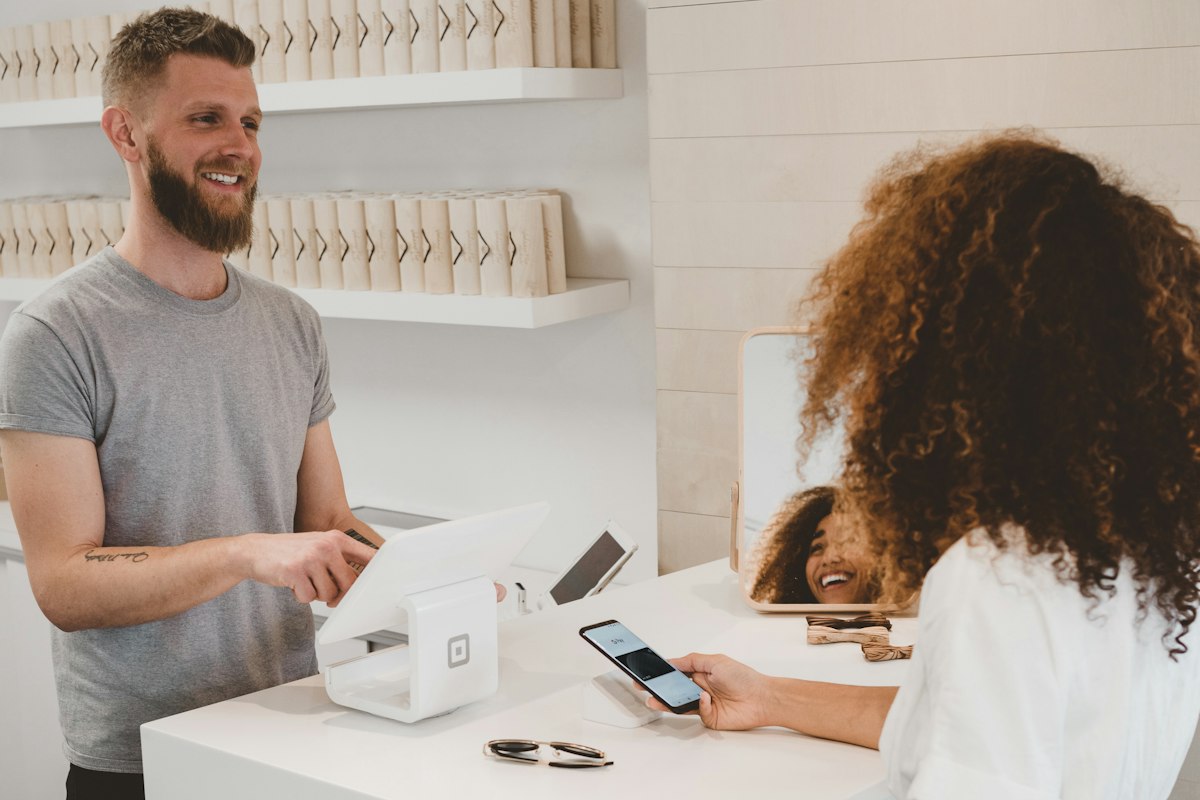
Pones el número en la carta, el escaparate o un sticker de la puerta. El cliente a veces llama, a veces escribe por WhatsApp… y no sabes si llegó por la mesa, la barra o Google. El número en tinta no se mide. Si cambias de línea Business o el mensaje, toca reimprimir.
Esta guía explica cómo montar un QR a WhatsApp para reservas y pedidos:
enlace wa.me con texto prefijado,
enlace corto detrás del código, colocación y medición de cuántas conversaciones arrancan.
Usaremos
GetURLShort,
acortador y QR pensado para negocios de calle.
El problema: teléfono en papel vs chat que no mides
Un número escrito a mano o impreso invita a llamar o a guardar el contacto. Lo que casi
nunca hace es decirte cuántas personas empezaron un chat desde ese soporte.
Además, los enlaces directos a WhatsApp (wa.me/…)
cambian si mudas de número, de mensaje o de campaña. Si el QR lleva ese enlace “crudo”,
cada cambio implica reimprimir stickers, lonas o tarjetas.
En hostelería y comercio local el coste no es solo la imprenta: es decidir a ojo si priorizar WhatsApp, la carta digital o la web.
Cuándo WhatsApp gana a la carta o a la web
No siempre conviene abrir un chat. Una carta digital o una landing de reserva van mejor cuando el cliente quiere mirar platos, precios o horarios sin presión. WhatsApp brilla cuando:
- Reservas rápidas: mesa para esta noche, turno de peluquería, cita en el taller.
- Pedidos con matices: “¿Tenéis el tinto de la semana?”, “sin gluten”, “para llevar a las 14:00”.
- Stock y disponibilidad: preguntas que una web estática no responde en el momento.
- Confianza local: mucha gente prefiere escribir al negocio que rellenar un formulario.
Si tu flujo típico acaba en una conversación humana, un QR a WhatsApp suele convertir mejor que una home genérica.
Por qué un enlace corto detrás del QR (no el wa.me a pelo)
El QR no debería apuntar al enlace largo de WhatsApp. Debería llevar un
enlace corto propio
(por ejemplo geturlshort.co/reserva)
que redirige al wa.me o
api.whatsapp.com actual. Así puedes:
- Cambiar número o mensaje prefijado sin reimprimir el QR.
- Medir cuántos clics/escaneos arrancan una conversación (o al menos intentan abrirla).
- Hacer A/B: QR de mesa vs barra, o WhatsApp vs carta, cada uno con su short link.
- Reutilizar el mismo sticker en otra temporada solo actualizando el destino.
Quien escanea ve un QR limpio. Tú controlas el destino cuando cambie la promo, el horario o la línea Business.
Cómo montar el enlace de WhatsApp con mensaje listo
WhatsApp acepta enlaces que abren el chat con un texto ya escrito. No hace falta una API avanzada ni el número real en esta explicación: usa el tuyo (con prefijo de país, sin + ni espacios).
Formato clásico:
https://wa.me/34XXXXXXXXX?text=Hola%2C%20quiero%20reservar
Equivalente:
https://api.whatsapp.com/send?phone=34XXXXXXXXX&text=Hola%2C%20quiero%20reservar
El parámetro text va en URL encoding
(espacios como %20). Ejemplos útiles:
“Hola, quiero reservar mesa”, “Pedido para llevar”, “Consulta de stock”.
Prueba el enlace en iPhone y Android antes de acortarlo: debe abrir WhatsApp con el texto listo.
Paso a paso con GetURLShort
1. Prepara la URL de WhatsApp
Elige el número (idealmente WhatsApp Business) y el mensaje de saludo. Genera el
wa.me o
api.whatsapp.com y comprueba que abre bien
con datos móviles. Ese será el destino “de verdad” detrás del short link.
2. Crea el enlace corto
En geturlshort.co pega esa URL de WhatsApp y genera el short link. Puedes probar sin cuenta; con registro conservas historial y estadísticas. Ese enlace corto es el que irá dentro del QR.
3. Genera el QR desde el short link
En la pestaña QR, genera el código a partir del enlace corto, no del
wa.me largo. Descarga PNG o SVG a buen
tamaño (≥1000×1000 px). Reserva un espacio limpio en el soporte impreso.
4. Imprime y coloca
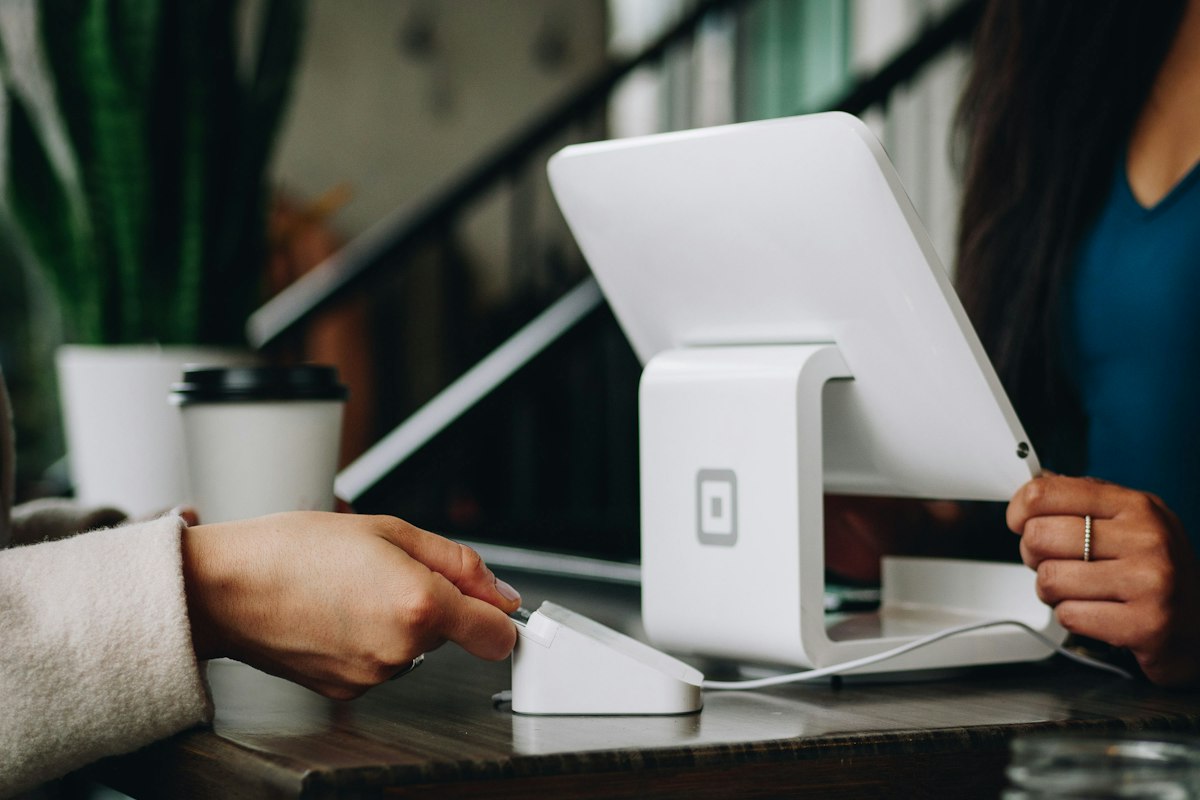
Stickers en mesa, vinilo en barra, cartel en escaparate o tarjeta junto a la caja. Añade un CTA: “Escanea para reservar por WhatsApp” o “Pide por chat con el QR”. Sin frase, mucha gente no entiende para qué es el cuadrado.
5. Mide cuántos chats empiezan
En GetURLShort verás los usos del enlace corto. No sustituye al panel de WhatsApp Business, pero te dice qué soporte (mesa, barra, flyer) genera más intentos de chat. Si hay casi cero clics, revisa tamaño, contraste y CTA antes de concluir que “WhatsApp no funciona”.
Consejos prácticos: Business, mensaje, horarios y datos
- Business vs personal: WhatsApp Business facilita horario, mensaje de ausencia y etiquetas. Si atiendes pedidos en serio, conviene separarlo del móvil personal.
- Mensaje de saludo: un texto corto y concreto (“Quiero reservar” / “Pedido para llevar”) reduce fricción. Evita párrafos largos que el cliente tenga que borrar.
- Aviso de horario: en el propio mensaje o en la respuesta automática indica cuándo contestáis. Evita expectativas de respuesta inmediata a las 3:00.
- Datos personales (nota ligera): al chatear recibirás nombres, teléfonos o preferencias. Trátalos con sentido común: no los uses para spam, no los publiques y borra lo que ya no necesites. Si tienes política de privacidad, mantén coherencia; esta guía no sustituye asesoramiento legal.

A/B sencillo: mesa vs barra, o WhatsApp vs carta
Crea dos enlaces cortos y dos QR. Ejemplos prácticos:
- QR en mesas vs QR en barra o mostrador (mismo mensaje de WhatsApp detrás).
- WhatsApp vs carta digital: un código abre el chat; el otro, el menú.
- Mensaje A (“Reservar mesa”) vs mensaje B (“Pedido para llevar”), mismo número.
Anota qué código va en cada sitio. En una o dos semanas sabrás qué ubicación o destino merece la pena — sin repartir stickers a ojo.
Errores frecuentes
- Meter el
wa.mecrudo en el QR: no mides y reimprimes a cada cambio. - Número sin prefijo de país o con espacios: el enlace falla en muchos móviles.
- Mensaje vacío o genérico (“Hola”) sin contexto de reserva o pedido.
- QR diminuto, sin CTA, o sin probar escaneo → WhatsApp → enviar antes de imprimir.
Qué mirar después de la primera semana
Con datos reales decides si el QR de mesa convierte más que el de la puerta y si “reservar” supera a “pedir”. En resumen: WhatsApp con texto listo, enlace corto detrás del QR, CTA claro, mide y compara dos versiones cuando puedas.
¿Lo pruebas hoy? Crea tu QR gratis en GetURLShort y vuelve a las guías para la siguiente campaña.
¿Listo para medir tus QR?
Crea un enlace corto, genera el QR y cambia el destino cuando quieras, sin reimprimir.
Crea tu QR gratis